


Salut! En tant que fournisseur de serveurs Dell, on me demande souvent comment vérifier l'état matériel d'un serveur Dell. C'est un aspect crucial, que vous soyez propriétaire d'une petite entreprise s'appuyant sur un seul serveur ou un professionnel de l'informatique gérant un grand centre de données. Dans ce blog, je vais vous expliquer les étapes à suivre pour maintenir vos serveurs Dell en parfait état.
Pourquoi la vérification de l'état du matériel est importante
Avant de plonger dans les procédures, expliquons pourquoi il est si important de vérifier l'état matériel de votre serveur Dell. Les serveurs constituent l’épine dorsale de nombreuses entreprises. Ils stockent les données critiques, exécutent des applications et prennent en charge les opérations quotidiennes. Une panne matérielle peut entraîner une perte de données, une interruption du système et des pertes financières importantes. En vérifiant régulièrement l'état du matériel, vous pouvez détecter rapidement les problèmes potentiels, effectuer une maintenance préventive et éviter des pannes coûteuses.
Utilisation d'iDRAC (Integrated Dell Remote Access Controller)
L'iDRAC est l'un des outils les plus puissants pour vérifier l'état du matériel d'un serveur Dell. Il s'agit d'une solution de gestion intégrée qui vous permet de surveiller et de gérer votre serveur à distance.
Accès à l'iDRAC
Tout d’abord, vous devez accéder à l’interface iDRAC. Vous pouvez le faire en ouvrant un navigateur Web et en saisissant l'adresse IP de la carte iDRAC. Si vous n'êtes pas sûr de l'adresse IP, vous pouvez la trouver sur le panneau avant du serveur ou dans les paramètres du BIOS.
Navigation dans l'interface iDRAC
Une fois connecté à l'interface iDRAC, vous verrez un tableau de bord avec différentes sections. La section « Résumé du système » vous donne un aperçu de l'état de santé du serveur. Il vous indique s'il y a des alertes critiques, d'avertissement ou d'information. Vous pouvez cliquer sur chaque alerte pour obtenir plus de détails sur le problème.
L'onglet "Matériel" vous permet d'approfondir vos connaissances sur les composants matériels du serveur. Ici, vous pouvez vérifier l'état du processeur, de la mémoire, des disques durs, des alimentations et des ventilateurs. Par exemple, si un disque dur est sur le point de tomber en panne, l'iDRAC affichera une alerte et vous pourrez planifier son remplacement avant qu'il ne provoque des problèmes.
Outils d'administration de serveur
Dell fournit également des outils Server Administrator qui peuvent vous aider à vérifier l'état du matériel. Ces outils sont installés directement sur le système d'exploitation du serveur.
Installation
Pour installer les outils Server Administrator, vous pouvez utiliser le kit de déploiement Dell OpenManage. Il s'agit d'un ensemble d'utilitaires qui simplifie le déploiement et la gestion des serveurs Dell. Une fois installé, vous pouvez accéder à la console Server Administrator.
Surveillance avec l'administrateur de serveur
La console Server Administrator fournit une interface graphique pour surveiller le matériel du serveur. Vous pouvez afficher des informations détaillées sur chaque composant, telles que la température, la vitesse du ventilateur et la consommation électrique. Il vous permet également d'exécuter des tests de diagnostic sur des composants individuels. Par exemple, vous pouvez exécuter un test de mémoire pour vérifier s'il existe des modules de mémoire défectueux.
Inspection physique
Si les outils de surveillance à distance sont excellents, une inspection physique est parfois également nécessaire.
Inspection visuelle
Jetez un œil au panneau avant du serveur. La plupart des serveurs Dell sont dotés de voyants lumineux qui indiquent l'état des différents composants. Par exemple, un voyant vert signifie généralement que le composant fonctionne correctement, tandis qu'un voyant rouge indique un problème.
Ouvrez le boîtier du serveur (assurez-vous de suivre les procédures de sécurité appropriées) et inspectez visuellement le matériel. Recherchez tout signe de dommage physique, tel que des composants brûlés, des câbles desserrés ou des connecteurs corrodés.
Écouter les bruits inhabituels
Faites attention à tout bruit inhabituel provenant du serveur. Un bruit fort de ventilateur pourrait indiquer un problème avec le système de refroidissement, tandis que des bruits de cliquetis ou de grincements provenant des disques durs pourraient suggérer une panne mécanique.
Vérification de modèles de serveurs Dell spécifiques
Voyons comment vérifier l'état du matériel pour certains modèles de serveurs Dell populaires.
Serveur Dell Poweredge R660
Le PowerEdge R660 est un serveur rack 1U hautes performances. Il est doté de fonctionnalités de gestion avancées. Vous pouvez utiliser iDRAC pour surveiller l'état de son matériel, tout comme avec les autres serveurs Dell. De plus, le R660 dispose d'un capteur de carte système intégré qui peut détecter des problèmes tels que la surchauffe et les fluctuations de puissance.
Serveur rack Dell Poweredge R760
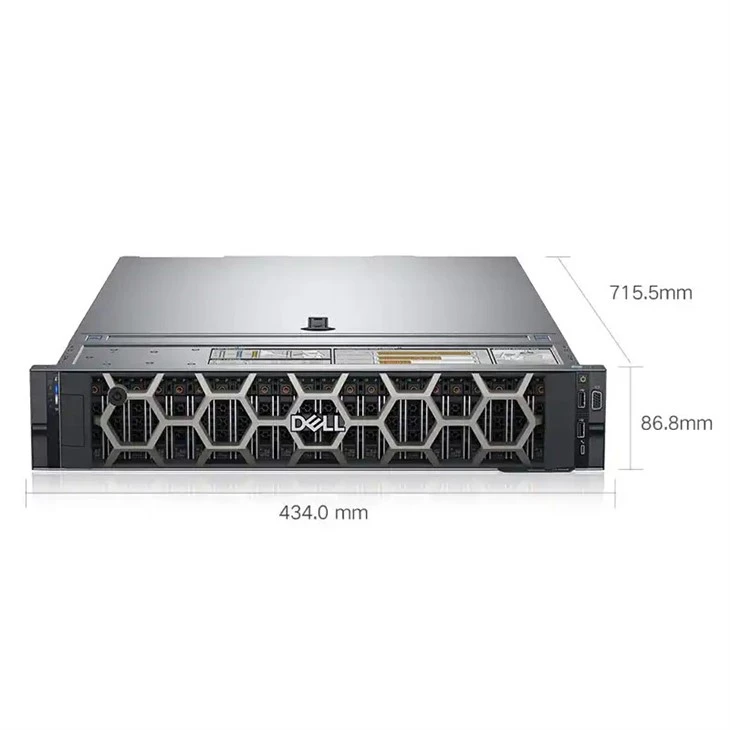
Le PowerEdge R760 est un serveur rack 2U connu pour son évolutivité et sa fiabilité. Avec iDRAC, vous pouvez facilement surveiller les multiples processeurs, les grandes quantités de mémoire et les nombreux disques de stockage de ce serveur. Les outils Server Administrator fournissent également des informations détaillées sur les composants matériels du R760, vous permettant d'optimiser ses performances.
Serveur Dell Poweredge R750
Le PowerEdge R750 est un autre serveur rack 2U populaire. Son état matériel peut être vérifié à l'aide d'iDRAC et des outils Server Administrator. Le R750 a une conception modulaire, ce qui facilite l'accès aux composants et leur remplacement si nécessaire. Vous pouvez également utiliser les indicateurs du panneau avant pour évaluer rapidement l'état du serveur.

Dépannage des problèmes courants
Même avec des vérifications régulières du matériel, vous pouvez toujours rencontrer des problèmes. Voici quelques problèmes courants et comment les résoudre.
Surchauffe
Si le serveur surchauffe, vérifiez le système de refroidissement. Assurez-vous que les ventilateurs fonctionnent correctement et qu’aucun obstacle ne bloque le flux d’air. Vous pouvez également vérifier les capteurs de température dans les outils iDRAC ou Server Administrator pour voir si la température se situe dans la plage normale.
Pannes de disque dur
Comme mentionné précédemment, l'iDRAC et les outils Server Administrator peuvent détecter les pannes de disque dur. Si un disque dur tombe en panne, vous devez le remplacer dès que possible. Assurez-vous de suivre les procédures appropriées pour la sauvegarde et la récupération des données.
Problèmes d'alimentation
Si le serveur rencontre des problèmes liés à l'alimentation, vérifiez les blocs d'alimentation. Recherchez les voyants lumineux sur les blocs d'alimentation qui indiquent une panne. Vous pouvez également utiliser iDRAC pour surveiller la consommation électrique et l'état des blocs d'alimentation.
Conclusion
Vérifier l'état matériel d'un serveur Dell est essentiel pour garantir sa fiabilité et ses performances. En utilisant des outils tels que iDRAC, Server Administrator et en effectuant des inspections physiques, vous pouvez détecter rapidement les problèmes potentiels et assurer le bon fonctionnement de votre serveur.
Si vous êtes à la recherche d'un nouveau serveur Dell ou si vous avez besoin d'aide pour la gestion du serveur, je suis là pour vous aider. Que vous soyez intéressé par leServeur Dell Poweredge R660,Serveur rack Dell Poweredge R760, ouServeur Dell Poweredge R750, je peux vous fournir les meilleures solutions pour les besoins de votre entreprise. N'hésitez pas à nous contacter pour démarrer une discussion sur l'approvisionnement.
Références
- Documentation officielle Dell
- Guide de l'utilisateur du kit d'outils de déploiement Dell OpenManage
- Meilleures pratiques de gestion du matériel serveur


