


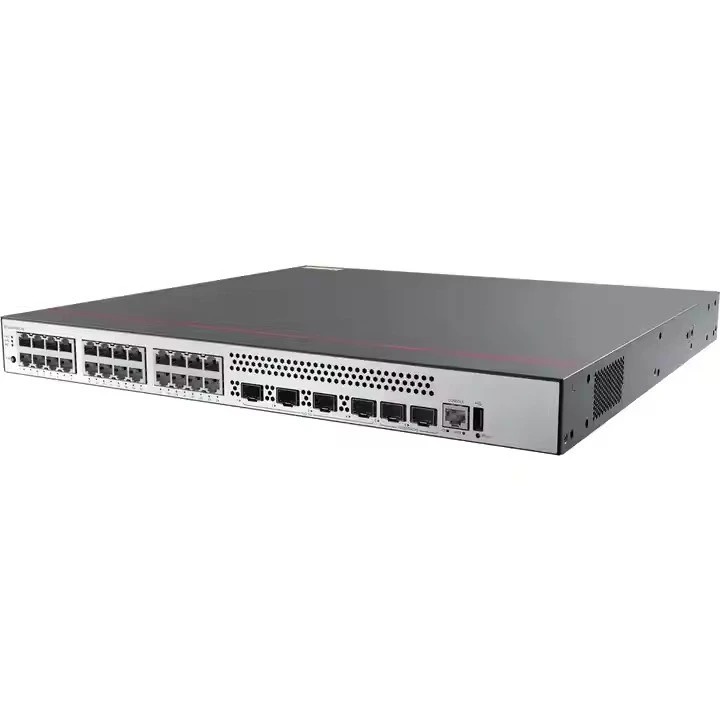
En tant que fournisseur réputé de commutateurs Huawei, je rencontre souvent des clients qui souhaitent comprendre comment configurer la traduction d'adresses réseau (NAT) sur un commutateur Huawei. NAT est une technologie cruciale qui permet à plusieurs appareils au sein d'un réseau privé de partager une seule adresse IP publique, conservant ainsi les adresses IP publiques et améliorant la sécurité du réseau. Dans cet article de blog, je fournirai un guide détaillé sur la façon de configurer NAT sur un commutateur Huawei, avec un accent particulier sur certains modèles populaires comme leS6730HuaweietHuawei Commutateur S6730.
Comprendre le NAT
Avant de plonger dans le processus de configuration, il est essentiel d'avoir une compréhension de base du NAT. NAT fonctionne au niveau de la couche réseau du modèle OSI et est utilisé pour traduire les adresses IP privées au sein d'un réseau local en adresses IP publiques lors de la communication avec des réseaux externes. Il existe plusieurs types de NAT, notamment le NAT statique, le NAT dynamique et la traduction d'adresses de port (PAT), également appelée surcharge NAT.
- NAT statique: mappe une seule adresse IP privée à une seule adresse IP publique sur une base individuelle. Ce type de NAT est couramment utilisé pour les serveurs qui doivent être accessibles depuis Internet.
- NAT dynamique: mappe les adresses IP privées à un pool d’adresses IP publiques. Lorsqu'un appareil du réseau privé établit une connexion à Internet, une adresse IP publique du pool lui est attribuée.
- PAT (surcharge NAT): permet à plusieurs adresses IP privées de partager une seule adresse IP publique en utilisant différents numéros de port. Il s'agit du type de NAT le plus couramment utilisé dans les réseaux domestiques et de petites entreprises.
Conditions préalables
Avant de configurer NAT sur un switch Huawei, vous devez vous assurer des points suivants :
- Vous possédez un switch Huawei, comme leHuawei S5731 S24P4X, avec la version logicielle appropriée installée.
- Vous avez accès à l'interface de ligne de commande (CLI) du commutateur via un câble de console ou une connexion Telnet/SSH.
- Vous disposez d’une adresse IP publique valide ou d’un pool d’adresses IP publiques disponibles.
- Vous avez une compréhension claire de la topologie de votre réseau et des adresses IP attribuées à vos appareils internes.
Étapes de configuration
Étape 1 : accéder à la vue système
Tout d’abord, vous devez accéder à la vue système du commutateur Huawei. Connectez-vous au commutateur à l'aide d'un câble de console ou de Telnet/SSH, puis connectez-vous avec votre nom d'utilisateur et votre mot de passe. Une fois connecté, entrez dans la vue système en tapant la commande suivante :
Vue du système <Huawei>Étape 2 : configurer les interfaces intérieures et extérieures
NAT vous oblige à définir quelles interfaces se trouvent à l’intérieur (réseau privé) et lesquelles se trouvent à l’extérieur (réseau public). Par exemple, si votre switch possède une interface connectée au réseau interne et une autre interface connectée à Internet, vous devez les configurer en conséquence.
Pour configurer une interface en tant qu'interface interne, utilisez les commandes suivantes :
[Huawei] interface GigabitEthernet 0/0/1 [Huawei-GigabitEthernet0/0/1] nat sortantRemplacerGigabitEthernet 0/0/1avec le nom réel de votre interface interne.
Pour configurer une interface en tant qu'interface externe, utilisez les commandes suivantes :
[Huawei] interface GigabitEthernet 0/0/2 [Huawei-GigabitEthernet0/0/2] nat extérieurRemplacerGigabitEthernet 0/0/2avec le nom réel de votre interface externe.
Étape 3 : Configurer le NAT statique (facultatif)
Si vous devez configurer le NAT statique, vous pouvez mapper une adresse IP privée spécifique à une adresse IP publique spécifique. Utilisez les commandes suivantes pour configurer le NAT statique :
[Huawei] nat static global 203.0.113.1 à l'intérieur de 192.168.1.100Dans cet exemple,203.0.113.1est l'adresse IP publique, et192.168.1.100est l'adresse IP privée.
Étape 4 : Configurer Dynamic NAT ou PAT
Si vous souhaitez utiliser Dynamic NAT ou PAT, vous devez créer un pool d'adresses, puis configurer la règle sortante NAT.
Créer un pool d'adresses
Pour créer un pool d'adresses pour Dynamic NAT, utilisez les commandes suivantes :
[Huawei] groupe d'adresses nat 1 203.0.113.10 203.0.113.20Dans cet exemple, le pool d'adresses va de203.0.113.10à203.0.113.20.
Pour créer une adresse IP publique unique pour PAT, utilisez les commandes suivantes :
[Huawei] groupe d'adresses nat 1 203.0.113.1 203.0.113.1Configurer la règle sortante NAT
Pour configurer la règle sortante NAT, utilisez les commandes suivantes :
[Huawei] numéro acl 2000 [Huawei-acl-basic-2000] règle 5 source d'autorisation 192.168.1.0 0.0.0.255 [Huawei-acl-basic-2000] quitter [Huawei] nat outbound 2000 groupe d'adresses 1Dans cet exemple, la liste de contrôle d'accès (ACL)2000autorise tout le trafic en provenance du192.168.1.0/24réseau et la règle sortante NAT mappe le trafic vers le pool d'adresses1.
Étape 5 : vérifier la configuration
Après avoir configuré NAT, vous pouvez vérifier la configuration à l'aide des commandes suivantes :

[Huawei] afficher nat statique [Huawei] afficher toutes les sessions natLeafficher nat statiqueLa commande affiche les mappages NAT statiques et leafficher toutes les sessions natLa commande affiche les sessions NAT actives.
Dépannage
Si vous rencontrez des problèmes avec votre configuration NAT, voici quelques étapes de dépannage courantes :
- Vérifiez la configuration de l'interface pour vous assurer que les interfaces intérieures et extérieures sont correctement configurées.
- Vérifiez la configuration du pool d'adresses pour vous assurer que les adresses IP publiques sont valides et disponibles.
- Vérifiez la configuration de l'ACL pour vous assurer que le trafic est autorisé via le périphérique NAT.
- Utilisez le
afficher toutes les sessions natpour afficher les sessions NAT actives et vérifier les messages d'erreur.
Conclusion
La configuration de NAT sur un commutateur Huawei est un processus relativement simple, mais il nécessite une compréhension claire de la topologie de votre réseau et des différents types de NAT. En suivant les étapes décrites dans cet article de blog, vous devriez pouvoir configurer NAT sur votre commutateur Huawei et permettre à vos appareils internes de communiquer avec Internet.
Si vous êtes intéressé par l'achat de commutateurs Huawei ou si vous avez besoin d'aide supplémentaire pour la configuration NAT, n'hésitez pas à nous contacter pour des discussions sur l'achat. Nous nous engageons à fournir des commutateurs Huawei de haute qualité et une assistance technique professionnelle pour répondre aux exigences de votre réseau.
Références
- Guide de configuration du commutateur Huawei
- RFC de traduction d'adresses réseau (NAT)


