


Comment vérifier si mon ordinateur peut prendre en charge 128 Go de RAM
Dans un paysage technologique en constante évolution, la demande de calcul haute performance est en augmentation. L'un des composants clés pouvant améliorer considérablement les performances d'un ordinateur est la mémoire vive (RAM). En tant que fournisseur de 128 Go de RAM, je rencontre souvent des clients désireux de mettre à niveau leurs systèmes mais qui ne savent pas si leurs ordinateurs peuvent prendre en charge une telle quantité de RAM. Dans cet article de blog, je vais vous guider tout au long du processus permettant de déterminer si votre ordinateur peut gérer 128 Go de RAM.
Comprendre les bases de la RAM
Avant de plonger dans le processus de vérification, il est essentiel de comprendre ce qu'est la RAM et comment elle affecte votre ordinateur. La RAM est un type de mémoire informatique qui stocke temporairement les données que votre ordinateur utilise activement. Plus votre ordinateur dispose de RAM, plus il peut conserver de données facilement disponibles, ce qui conduit généralement à des performances plus rapides et plus efficaces. Ceci est particulièrement crucial pour des tâches telles que l’exécution simultanée de plusieurs applications, l’utilisation de fichiers volumineux et les jeux.
Vérification de la compatibilité de la carte mère
La carte mère est la plaque tournante centrale de votre ordinateur et elle joue un rôle crucial dans la détermination de la quantité maximale de RAM que votre système peut prendre en charge. Voici les étapes pour vérifier la compatibilité RAM de votre carte mère :
- Identifiez votre modèle de carte mère: Vous pouvez trouver ces informations de plusieurs manières. L'une des méthodes les plus simples consiste à utiliser les outils d'information système. Sous Windows, vous pouvez appuyer sur la touche Windows + R, taper « msinfo32 » dans la boîte de dialogue Exécuter, puis appuyer sur Entrée. Dans la fenêtre Informations système, recherchez la section « Modèle du système » ou « Produit BaseBoard » pour trouver le modèle de votre carte mère. Sur macOS, cliquez sur le menu Pomme, sélectionnez « À propos de ce Mac », puis cliquez sur « Rapport système ». Accédez à « Matériel » > « Carte mère » pour trouver les informations sur le modèle.
- Consultez le site Web du fabricant: Une fois que vous avez votre modèle de carte mère, visitez le site officiel du fabricant. Recherchez la section d'assistance produit ou de documentation et recherchez le modèle de votre carte mère. La page des spécifications doit indiquer la quantité maximale de RAM que la carte mère peut prendre en charge. Certaines cartes mères peuvent prendre en charge jusqu'à 128 Go de RAM, tandis que d'autres peuvent avoir une limite inférieure.
Par exemple, si vous possédez un ordinateur Dell, vous pouvez visiter le site Web d'assistance officiel de Dell et saisir le modèle de votre carte mère pour trouver les informations de compatibilité RAM. Si vous souhaitez d'abord passer à une plus petite quantité de RAM, vous pouvez consulterDell 32 Go de RAMouDell 16 Go de RAMchoix.
Vérification de la compatibilité du système d'exploitation
En plus de la carte mère, votre système d'exploitation a également un rôle à jouer dans la détermination de la quantité maximale de RAM que votre ordinateur peut utiliser.
- Fenêtres:
- 32 bits contre 64 bits: Une version 32 bits de Windows ne peut gérer qu'un maximum de 4 Go de RAM. Ainsi, si vous utilisez un système d'exploitation Windows 32 bits, vous ne pourrez pas utiliser 128 Go de RAM. Pour vérifier si vous utilisez une version 32 bits ou 64 bits de Windows, appuyez sur la touche Windows + R, tapez « systeminfo » dans la boîte de dialogue Exécuter, puis appuyez sur Entrée. Recherchez la section « Type de système » dans la sortie. S'il indique « PC basé sur x64 », vous utilisez une version 64 bits de Windows, qui peut prendre en charge de plus grandes quantités de RAM.
- Limites de l'édition: Différentes éditions de Windows ont une prise en charge maximale différente de la RAM. Par exemple, Windows 10 Home a une limite maximale de RAM inférieure à celle des éditions Windows 10 Pro ou Windows Server. Assurez-vous que votre édition Windows peut prendre en charge 128 Go de RAM.
- macOS: macOS est un système d'exploitation 64 bits et la plupart des Mac modernes peuvent prendre en charge une quantité importante de RAM. Cependant, la limite spécifique dépend du modèle Mac. Vous pouvez consulter le site Web d'assistance officiel d'Apple pour connaître la capacité RAM maximale de votre modèle de Mac.
Vérification des emplacements mémoire
Le nombre et le type d'emplacements mémoire sur votre carte mère affectent également la quantité de RAM que vous pouvez installer.
- Nombre d'emplacements: Comptez le nombre d'emplacements RAM disponibles sur votre carte mère. La plupart des cartes mères disposent de 2, 4 ou 8 emplacements mémoire. Pour installer 128 Go de RAM, vous devrez peut-être utiliser tous les emplacements disponibles, en fonction de la capacité de chaque module RAM. Par exemple, si votre carte mère dispose de 4 emplacements et que vous souhaitez installer 128 Go de RAM, vous devrez utiliser quatre modules de 32 Go de RAM.
- Type de mémoire: Les cartes mères prennent en charge des types spécifiques de RAM, tels que DDR3, DDR4 ou DDR5. Assurez-vous que la RAM que vous envisagez d'installer est compatible avec le type de mémoire de votre carte mère. Vous pouvez trouver ces informations dans les spécifications de votre carte mère.
Autres considérations
Il y a quelques autres facteurs à prendre en compte pour déterminer si votre ordinateur peut prendre en charge 128 Go de RAM :
- Alimentation: L'installation d'une grande quantité de RAM nécessite une alimentation supplémentaire. Assurez-vous que le bloc d'alimentation (PSU) de votre ordinateur peut fournir suffisamment de puissance pour prendre en charge la RAM supplémentaire. Si votre bloc d'alimentation est sous-alimenté, cela peut entraîner des problèmes de stabilité ou empêcher la RAM de fonctionner correctement.
- Dissipation thermique: Plus de modules RAM génèrent plus de chaleur. Assurez-vous que votre ordinateur dispose de solutions de refroidissement adéquates, telles que des ventilateurs ou des systèmes de refroidissement liquide, pour maintenir la RAM à une température de fonctionnement sûre.
Conclusion
Vérifier si votre ordinateur peut prendre en charge 128 Go de RAM implique de prendre en compte plusieurs facteurs, notamment la compatibilité de la carte mère, la compatibilité du système d'exploitation, les emplacements de mémoire, l'alimentation électrique et la dissipation thermique. En suivant les étapes décrites dans cet article de blog, vous pouvez déterminer si votre système est prêt pour une mise à niveau de 128 Go de RAM.
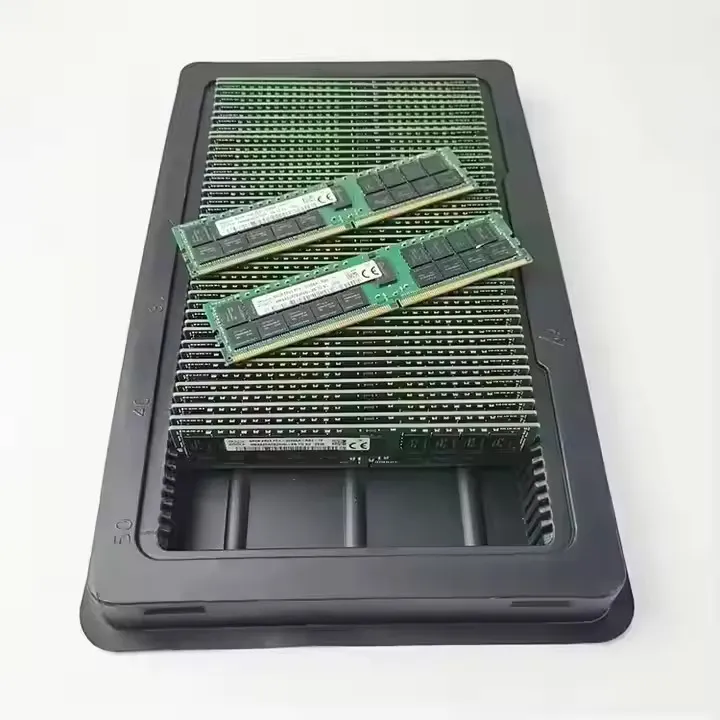
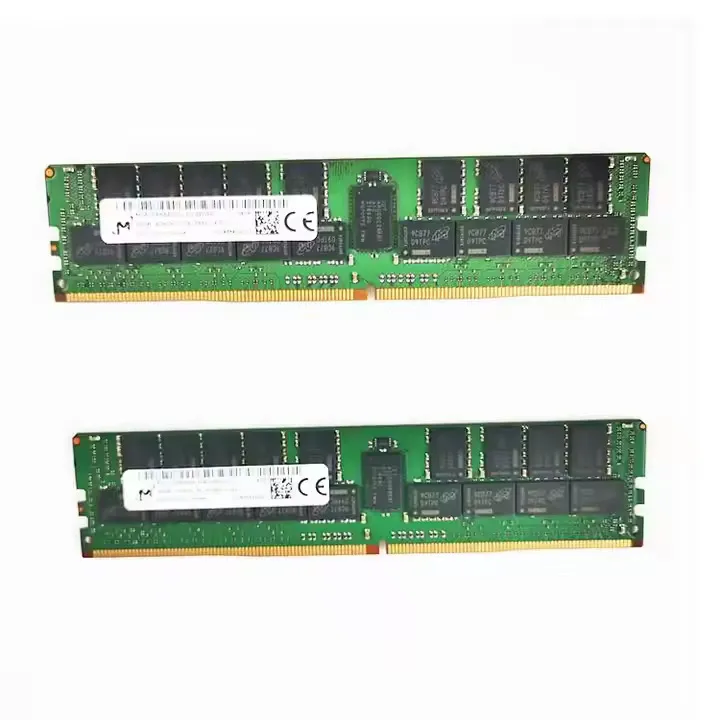
Si vous constatez que votre ordinateur peut prendre en charge 128 Go de RAM et que vous souhaitez acheter 128 Go de RAM de haute qualité, nous sommes là pour vous aider. En tant que fournisseur fiable de 128 Go de RAM, nous proposons une large gamme de produits compatibles avec divers systèmes informatiques. Vous pouvez explorer notre128 Go de RAMoptions sur notre site Web.
Si vous avez des questions ou avez besoin d'aide supplémentaire pour la mise à niveau de votre RAM, n'hésitez pas à nous contacter. Nous serons heureux de participer à une discussion sur l’approvisionnement pour répondre à vos besoins spécifiques.
Références
- Microsoft. (sd). Outil d'informations système. Récupéré de https://docs.microsoft.com/en - us/windows/win32/sysinfo/system - information - outil
- Pomme. (sd). À propos de la mémoire sous Mac. Récupéré de https://support.apple.com/en - us/HT201538
- Dell. (sd). Assistance Dell. Récupéré de https://www.dell.com/support/home/us/en/04


