


Salut! En tant que fournisseur de RAM Dell, on me demande constamment comment tester les erreurs de la RAM Dell. Il s'agit d'une étape cruciale, que vous soyez simplement en train de configurer un nouveau système ou que vous soupçonniez que quelque chose ne va pas avec votre système actuel. Dans ce blog, je vais vous expliquer les tenants et les aboutissants du test de la RAM Dell pour garantir le bon fonctionnement de votre système.
Pourquoi tester la RAM Dell ?
Avant d’aborder le comment, parlons du pourquoi. La RAM, ou Random Access Memory, est comme la mémoire à court terme de votre ordinateur. Il stocke les données auxquelles votre processeur doit accéder rapidement. Lorsque votre RAM contient des erreurs, cela peut provoquer toutes sortes de problèmes. Vous pourriez rencontrer des pannes aléatoires, votre système pourrait se bloquer ou vous pourriez voir des erreurs d'écran bleu sur votre ordinateur Dell. Ces problèmes perturbent non seulement votre flux de travail, mais peuvent également entraîner une perte de données. Ainsi, tester régulièrement votre RAM Dell est un excellent moyen d’éviter ces maux de tête.
Comment savoir si vous devez tester votre RAM Dell ?
Il existe quelques signes révélateurs d'un dysfonctionnement de votre RAM Dell. Si votre ordinateur est plus lent que d’habitude, en particulier lorsque plusieurs applications sont ouvertes, cela peut être le signe de problèmes de RAM. Vous remarquerez peut-être également des plantages fréquents d’applications ou des messages d’erreur. Un autre problème est que votre ordinateur met une éternité à démarrer ou à s'éteindre. Si vous rencontrez l'un de ces symptômes, il est temps de tester votre RAM.
Méthodes de test de la RAM Dell
1. Outil de diagnostic de la mémoire Windows
Si vous exécutez un système d'exploitation Windows sur votre ordinateur Dell, l'outil de diagnostic de la mémoire Windows est un excellent point de départ. C'est gratuit et intégré, vous n'avez donc pas besoin de télécharger de logiciel supplémentaire.
Voici comment l'utiliser :
- Tout d'abord, cliquez sur leCommencerbouton.
- Ensuite, tapez « Windows Memory Diagnostic » dans la barre de recherche et sélectionnez l'application correspondante dans les résultats de la recherche.
- Vous verrez deux options : "Redémarrer maintenant et rechercher les problèmes" ou "Rechercher les problèmes au prochain démarrage de mon ordinateur". Choisissez l'option qui vous convient le mieux.
- Si vous sélectionnez « Redémarrer maintenant et rechercher les problèmes », votre ordinateur redémarrera immédiatement et commencera le test. Ce test peut prendre un certain temps, parfois plusieurs heures, selon la quantité de RAM dont vous disposez.
- Une fois le test terminé, votre ordinateur redémarrera à nouveau et vous pourrez afficher les résultats dans l'Observateur d'événements. Pour ouvrir l'Observateur d'événements, cliquez sur l'icôneCommencerbouton, tapez « Observateur d'événements » dans la barre de recherche et sélectionnez-le. Accédez àJournaux Windows>Systèmeet recherchez les événements liés au diagnostic de la mémoire.
2. Test mémoire86
Pour un test plus approfondi, vous pouvez utiliser Memtest86. Il s'agit d'un outil tiers populaire spécialement conçu pour tester la RAM. Il propose une large gamme de tests capables de détecter même les erreurs les plus subtiles dans votre RAM Dell.
Pour utiliser Memtest86 :
- Tout d’abord, vous devez télécharger le fichier ISO Memtest86 depuis le site officiel.
- Ensuite, vous devrez créer une clé USB amorçable. Vous pouvez utiliser un logiciel comme Rufus pour ce faire. Insérez simplement une clé USB dans votre ordinateur, ouvrez Rufus, sélectionnez le fichier ISO Memtest86 et cliquez sur « Démarrer » pour créer la clé USB amorçable.
- Une fois la clé USB amorçable créée, éteignez votre ordinateur Dell et insérez la clé USB.
- Redémarrez votre ordinateur et entrez les paramètres du BIOS. Vous faites généralement cela en appuyant sur une touche spécifique pendant le processus de démarrage, comme F2 ou F12 sur la plupart des ordinateurs Dell.
- Dans le BIOS, modifiez l'ordre de démarrage afin que votre ordinateur démarre d'abord à partir de la clé USB.
- Enregistrez les modifications et quittez le BIOS. Votre ordinateur démarrera alors à partir de la clé USB et commencera à exécuter Memtest86.
- Memtest86 exécutera automatiquement une série de tests sur votre RAM. Plusieurs passes peuvent être nécessaires pour tester complètement votre RAM. Vous pouvez surveiller la progression sur l'écran, et si des erreurs sont détectées, Memtest86 les affichera.
Conseils pour tester la RAM Dell
- Testez un bâton à la fois: Si vous disposez de plusieurs clés RAM sur votre ordinateur Dell, c'est une bonne idée de tester chacune d'entre elles séparément. De cette façon, vous pouvez identifier quel bâton (le cas échéant) est à l'origine du problème. Vous pouvez supprimer toutes les clés RAM sauf une et exécuter les tests. Ensuite, échangez les bâtons et répétez le processus pour chacun.
- Gardez votre système au frais: Des températures élevées peuvent provoquer des faux positifs dans les tests RAM. Assurez-vous que votre ordinateur Dell est bien ventilé et ne surchauffe pas pendant le test. Vous pouvez vérifier la température de votre ordinateur à l'aide d'un logiciel comme HWMonitor.
- Mettez à jour votre BIOS: Un BIOS obsolète peut parfois engendrer des problèmes de compatibilité avec votre RAM. Visitez le site Web d'assistance Dell, saisissez le numéro de service de votre ordinateur et téléchargez la dernière mise à jour du BIOS pour votre modèle. Installez la mise à jour selon les instructions fournies.
Où obtenir de la RAM Dell de qualité
En tant que fournisseur de RAM Dell, je peux vous proposer une large gamme d'options de RAM Dell de haute qualité. Nous avonsDell 32G 8G 16G 128G RAMentièrement compatibles avec les systèmes Dell. Si vous avez spécifiquement besoinDell 32 Go de RAMouDell 16 Go de RAM, nous avons ce qu'il vous faut.
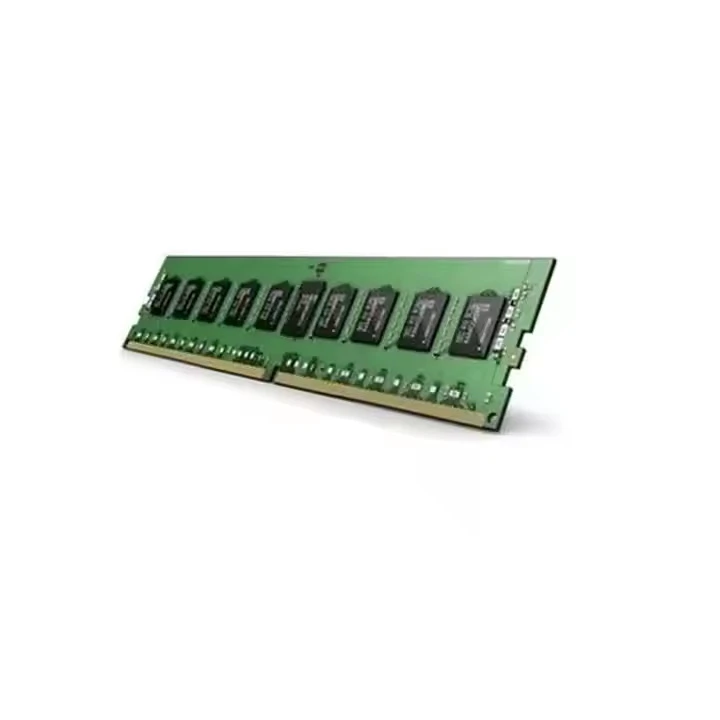

Tous nos produits Dell RAM sont testés pour leur qualité et leur fiabilité avant d'être expédiés. Nous comprenons l'importance d'avoir une RAM stable et hautes performances dans votre ordinateur Dell, que vous l'utilisiez pour des jeux, un travail professionnel ou simplement pour des tâches quotidiennes.
Contactez-nous pour l'approvisionnement
Si vous souhaitez acheter de la RAM Dell pour vos besoins, n'hésitez pas à nous contacter. Que vous soyez une petite entreprise cherchant à mettre à niveau vos ordinateurs de bureau ou un joueur individuel souhaitant améliorer les performances de votre système, nous pouvons vous fournir la solution adaptée. Nous sommes là pour répondre à vos questions, vous conseiller et vous aider à trouver la RAM Dell la mieux adaptée à votre budget et à vos besoins.
Références
- Microsoft. (sd). Diagnostic de la mémoire Windows. Extrait du site officiel de Microsoft.
- Test mémoire86. (sd). Memtest86 - La norme pour les tests de RAM. Récupéré du site officiel de Memtest86.
- Dell. (sd). Prise en charge des ordinateurs Dell. Récupéré du site Web d'assistance officiel de Dell.


